Online-Übungen erstellen. Den Fortschritt Ihrer Lernenden vor der nächsten Stunde verfolgen.

Spielerische Lernpfade in Minuten. Ihre Lernenden üben selbstständig; Sie sehen Zeitaufwand, Versuche und falsche Antworten.

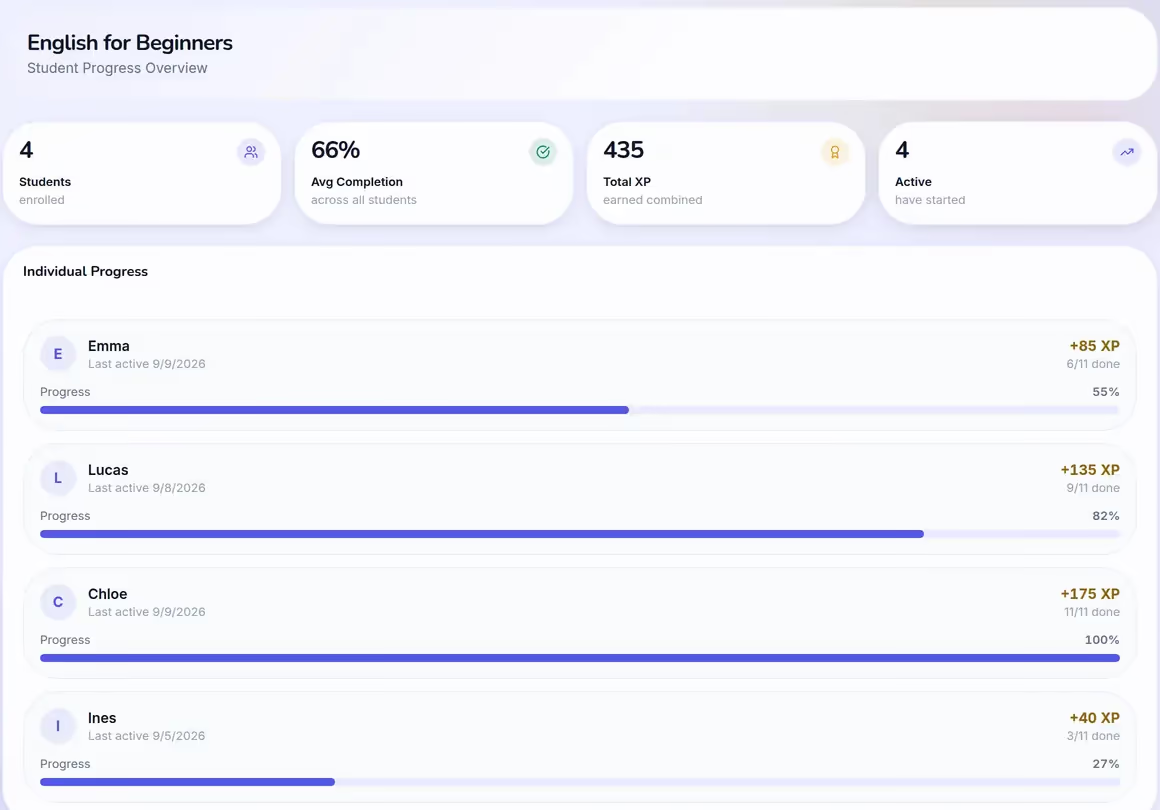
In einem Browserfenster die Fortschrittsübersicht der Lehrkraft für einen Pfad: 4 eingeschriebene Lernende, 66 % durchschnittliche Abschlussquote, insgesamt 435 XP und eine Liste der individuellen Fortschritte mit Emma bei 55 %, Lucas bei 82 %, Chloe bei 100 % und Ines bei 27 %.
Auf einem Smartphone die Pfad-Übersicht der Lernenden, die Emma mit einer 12-Tage-Serie und 145 XP begrüßt.

Lehrkraft · Desktop Den Pfad einmal erstellen.

Lernende · Smartphone Selbstständig üben.

Erwähnt auf

  • Tice Education
  • Lehrer-Online
  • EnglishClub
  • FaDaF — Fachverband Deutsch als Fremd- und Zweitsprache
  • frenchteacher.net
  • IFprofs — Institut français

Eine Stunde pro Woche mit Ihnen.
In den anderen 167 sind Ihre Lernenden auf sich gestellt.

In der Stunde selbst sind Sie stark. Ob etwas hängen bleibt, entscheidet sich in den anderen 167 – dort, wo Sie es nicht sehen.

  • „Und … haben Sie geübt?“

    Eine Punktzahl sagt: sechs von zehn. Ob jemand zwanzig Minuten damit gerungen oder sich in neunzig Sekunden durchgeklickt hat, verrät sie nicht.

  • Übungen zu erstellen dauert länger, als es sollte?

    Das PDF in ein Quiz-Tool abtippen, mit der Formatierung kämpfen, den Link in WhatsApp einfügen. Zwanzig Minuten Verwaltung für fünf Minuten Übung, jede Woche.

  • Die Antwort war falsch. Wie es dazu kam und wie lange es dauerte, erfahren Sie nie.

    Gewählt wurde I have ate statt I ate, nach vier Minuten Zögern. Die Antwort und das Zögern sagen Ihnen beide etwas. Ein rotes Kreuz sagt Ihnen keins von beidem.

Teacher and Me schließt alle drei Lücken. So geht’s

Alles, was eine Sprachlehrkraft braucht.
Nichts, was Sie nicht brauchen.

Drei fokussierte Werkzeuge für den gesamten Ablauf zwischen zwei Stunden: erstellen → zuweisen → auswerten.

Übungen in Sekunden statt Stunden erstellen

Sieben Übungstypen, von Grammatikchecks bis zur Aussprache. Einen auswählen, Inhalt einfügen, speichern. Übungen zu Lektionen bündeln, Lektionen zu einem Pfad.

Die Liste der Lernpfade in der Lehrkräfte-App: drei Pfade, zuerst „English for Beginners“ mit 11 Übungen für 4 Lernende.
Der Editor für „English for Beginners“: Lektion 1 enthält eine Multiple-Choice-Übung für 10 XP und eine Übung „Satz tippen“ für 20 XP, darunter die Schaltfläche „Übung hinzufügen“.
Das Formular „Übung erstellen“ in der Lehrkräfte-App, geöffnet bei der Auswahl des Übungstyps: Multiple-Choice, Satz tippen, Richtig oder falsch, Paare zuordnen, Satz ordnen, Lücke füllen und Satz aussprechen.

Lehrkraft · erstellt einen Pfad

Lernende bleiben von allein motiviert

XP, Serien und sichtbarer Fortschritt halten Lernende zwischen den Stunden bei der Sache, ohne dass Sie ihnen hinterherlaufen müssen. Es fühlt sich an wie ein Spiel, nicht wie Hausaufgaben.

Die Pfad-Übersicht der Lernenden, die Emma mit einer 12-Tage-Serie und 145 XP begrüßt.
Eine Paare-zuordnen-Übung: vier französische Wendungen links, ihre englischen Bedeutungen rechts, bereit zum Zuordnen.
Eine Lektion-abgeschlossen-Karte mit 30 von 30 XP bei 100 % Trefferquote in 35 Sekunden.
Ein Lernenden-Profil mit einer Drei-Wochen-Serie und einem wöchentlichen Aktivitätsdiagramm.

Lernende · auf dem Smartphone

Vorbereitet in jede Stunde gehen

Ein Bildschirm zeigt, wer fertig ist, wer hängt und wer nie angefangen hat. Ein Klick auf einen Namen zeigt die drei Signale, die zählen: Zeitaufwand, Versuche und welche falschen Antworten gewählt wurden. Dreißig Sekunden, und Sie wissen, was Sie als Nächstes unterrichten.

In einem Browserfenster die Fortschrittsübersicht für einen Pfad: 4 eingeschriebene Lernende, 66 % durchschnittliche Abschlussquote, insgesamt 435 XP und eine Liste der individuellen Fortschritte mit Emma bei 55 %, Lucas bei 82 %, Chloe bei 100 % und Ines bei 27 %.
Auf einem Smartphone das Fortschritts-Dashboard: 6 Lernende, 3 aktive Pfade, 61 % durchschnittliche Abschlussquote, 18 Übungen und ein Diagramm der Abschlussquote pro Pfad.

Lehrkraft · Desktop und Smartphone

Von Stunde zu Stunde in vier Schritten

  1. Einen Pfad erstellen

    Erstellen Sie einen Lernpfad zu dem Thema, das Sie behandelt haben. Fügen Sie Lektionen und Übungen hinzu. Dauert keine fünf Minuten.

  2. Zuweisen

    Verschicken Sie ihn mit einem Klick, solange das Thema frisch ist. Auch für Ihre Lernenden kostenlos, öffnet sich auf jedem Smartphone, kein App Store.

  3. Lernende spielen

    Ihre Lernenden arbeiten den spielerischen Pfad selbstständig durch. XP und Serien halten die Motivation hoch – ganz ohne Ihr Zutun.

  4. Sie kommen vorbereitet

    Öffnen Sie vor der nächsten Stunde die Analyse-Ansicht. Sehen Sie genau, wo es gehakt hat, und gehen Sie vorbereitet hinein.

Ihre Daten bleiben Ihre Daten.
Keine Werbung, kein Weiterverkauf, kein Haken.

Teacher and Me wird in Europa entwickelt und ist kostenlos nutzbar. Es lebt von Beiträgen von Lehrkräften, die etwas dazugeben möchten. Nicht von Werbung, und niemals vom Verkauf Ihrer Daten.

  • Entwickelt in Europa

    Ihre Daten werden in Europa (EU oder Vereinigtes Königreich) gespeichert, mit den Ausnahmen, die die Datenschutzerklärung nennt.

  • Die DSGVO, ernst genommen

    Keine Messcookies und keine Sitzungsaufzeichnung, also auch kein Einwilligungsbanner.

  • Keine Werbung, niemals

    Keine Banner, keine Pop-ups, nichts Gesponsertes. Nur ein sauberes, fokussiertes Werkzeug für Sie und Ihre Lernenden – so, wie Unterrichtssoftware sein sollte.

  • Wir verkaufen Ihre Daten nie

    Ihre Lernenden, deren Antworten und die Pfade, die Sie erstellen, gehören allein Ihnen. Wir verkaufen, vermieten oder teilen Ihre Daten nicht mit Werbetreibenden oder Dritten.

  • 0 % Provision

    Wir sind Ihr Werkzeug, nicht Ihr Vermittler. Anders als Vermittlungsplattformen nehmen wir nie einen Anteil von dem, was Sie mit Ihren eigenen Lernenden verdienen.

    Sehen Sie, was Preply und italki von Ihren Stunden einbehalten

  • Kostenlos nutzbar

    Kostenlos, keine Kreditkarte nötig. Fangen Sie heute an und behalten Sie alles, was Sie erstellen. Es gibt keine Testphase und keine überraschende Bezahlschranke.

Mit ♥ fürs Unterrichten gemacht.

Alle Übungsarten, die Sie erstellen können

Das Formular „Übung erstellen“ mit ausgewähltem Typ „Multiple-Choice“ im Raster der Übungstypen.
Von Ihnen erstellt

Multiple-Choice

Eine Multiple-Choice-Übung auf dem Smartphone einer lernenden Person: „How do you politely ask for water in English?“ über vier Antworten zur Auswahl.
Von Lernenden gelöst
Das Formular „Übung erstellen“ mit ausgewähltem Typ „Satz tippen“ im Raster der Übungstypen.
Von Ihnen erstellt

Satz tippen

Eine Übung „Satz tippen“ auf dem Smartphone einer lernenden Person, die Antwort wird gerade ins Feld getippt.
Von Lernenden gelöst
Das Formular „Übung erstellen“ mit ausgewähltem Typ „Richtig oder falsch“ im Raster der Übungstypen.
Von Ihnen erstellt

Richtig oder falsch

Eine Übung „Richtig oder falsch“ auf dem Smartphone einer lernenden Person, mit der Frage, ob eine Übersetzung korrekt ist.
Von Lernenden gelöst
Das Formular „Übung erstellen“ mit ausgewähltem Typ „Paare zuordnen“ im Raster der Übungstypen.
Von Ihnen erstellt

Paare zuordnen

Eine Paare-zuordnen-Übung auf dem Smartphone einer lernenden Person: französische Wendungen links, die auf ihre englischen Bedeutungen rechts warten.
Von Lernenden gelöst
Das Formular „Übung erstellen“ mit ausgewähltem Typ „Satz ordnen“ im Raster der Übungstypen.
Von Ihnen erstellt

Satz ordnen

Eine Übung „Satz ordnen“ auf dem Smartphone einer lernenden Person: Ein Satz wird Wort für Wort aus einer Auswahl von Kacheln zusammengesetzt.
Von Lernenden gelöst
Das Formular „Übung erstellen“ mit ausgewähltem Typ „Lücke füllen“ im Raster der Übungstypen.
Von Ihnen erstellt

Lücke füllen

Eine Übung „Lücke füllen“ auf dem Smartphone einer lernenden Person: zwei Lücken in einem Satz, die direkt ausgefüllt werden.
Von Lernenden gelöst
Das Formular „Übung erstellen“ mit ausgewähltem Typ „Satz aussprechen“ im Raster der Übungstypen.
Von Ihnen erstellt

Satz aussprechen

Eine Ausspracheübung auf dem Smartphone einer lernenden Person: der laut vorzulesende Satz über einem Aufnahmeknopf.
Von Lernenden gelöst
Kostenlos · Kein Bezahlplan · Keine Karte

Ihre nächste Stunde beginnt hier.

Sie wissen schon vorher genau, worauf Sie Ihre Zeit konzentrieren sollten.

Kostenlos. Kein Bezahlplan, keine Karte, keine Testphase.

  • Entwickelt in Europa
  • Keine Messcookies
  • Keine Werbung
  • Kein Datenverkauf
  • 0 % Provision

Kostenlos fürs Unterrichten, für alle.

Teacher and Me ist ein Werkzeug für Lehrkräfte, kein Start-up auf Wachstumsjagd. Der Plan ist einfach: Es bleibt kostenlos für alle, die unterrichten. Wenn es Ihnen Zeit spart, können Sie zum Hosting beitragen; der Betreiber behält nichts davon.

Teacher and Me unterstützen

Über Ko-fi · einmalig oder monatlich · die App bleibt so oder so kostenlos